Visualizzazione post con etichetta guide e corsi. Mostra tutti i post

martedì 24 febbraio 2009

Guide per blogger di blogger

Idee per computer ed internet è un interessante blog che offre una serie davvero cospicua di utili informazioni relativi all'utilizzo "da protagonisti" della rete internet.
Vale sicuramente inserirlo tra i preferiti ed ogni tanto andare a leggere i nuovi articoli.

Ma sicuramente non si possono perdere le guide per blogger.

Suddivisa in tre parti può essere molto utile sia per chi vuole imparare a gestire un blog su blogspot da zero, sia per chi lo vuole fare sfruttandone a pieno le numerose potenzialità.

Ecco i link alle tre aree con le guide per blogger:

Le guide di questo bel blog più le guide di didaLGo dovrebbero essere sufficienti per gli insegnanti e gli allievi che vogliono creare e gestire un blog per supportare la propria attività didattica.

Ecco i link alle guide su blogger di didaLGo:

domenica 8 febbraio 2009

Trasformazioni geometriche nel piano - Decima Puntata

E' passato un po' di tempo dalla nona puntata, in cui trattavamo le "Affinità", ma ora riprendiamo e concludiamo l'argomento cercando di proporre un'ultima attività che permetta di collegare le varie trasformazioni geometriche viste in questi mesi.

L' attivita 10 ha l’obiettivo di chiudere l’unità didattica, ripercorrendo le trasformazioni a ritroso, partendo quindi dalle affinità e attraverso le similitudini approdare alle isometrie oppure alle omotetie.
L'attività è servita come innesco alla lezione, è seguita una spiegazione teorica per puntualizzare alcune proprietà.

Concludiamo facendo un riepilogo delle 10 lezioni che compongono l'unità didattica: "Le trasformazioni geometriche nel piano". Si ricorda che le attività sono state proposte in una quarta liceo scientifico PNI.

Con la speranza che le attività siano un valido strumento per svilupparre l'argomento delle "Trasformazioni geometriche" ... buona matematica.

lunedì 20 ottobre 2008

Trasformazioni geometriche nel piano - Nona Puntata


Riepiloghiamo velocemente le lezioni precedenti:
  • Lezione 1 - Introduzione alle trasformazioni geometriche
  • Lezione 2 - Gli invarianti
  • Lezione 3 - Le traslazioni
  • Lezione 4 - Le rotazioni
  • Lezione 5 - La simmetria assiale
  • Lezione 6 - La simmetria centrale
  • Lezione 7 - L'omotetia
  • Lezione 8 - Le similitudini
  • Siamo giunti alla penultima lezione, dove introduciamo un ultima trasformazione geometrica le affinità.

    L'attività proposta si prefigge di far studiare una trasformazione geometrica che non rientra in quelle presentate finora e cerca di far emergere le sue proprietà.

    Al termine sono indispensabili alcune puntualizzazioni teoriche. Buona lezione

    giovedì 16 ottobre 2008

    Lezione on line: Gli elementi del cedolino paga

    Abbiamo deciso di creare un materiale didattico completo utilizzando diverse risorse on line disponibili gratuitamente. Lo scopo è, se mai ce ne fosse bisogno, dimostrare come con questi strumenti si possano realizzare materiali di qualità, che nulla hanno da invidiare a prodotti creati esclusivamente con software proprietari.


    Gli strumenti che abbiamo utilizzato sono:
    - Power Point della Microsoft per creare le slides su Gli Elementi del cedolino paga. Ricordiamo che esistono diversi strumenti open source o gratuiti per creare presentazioni e altri tipi di documenti, come quelli messi a disposizione da Open Office o Google Docs;
    - Slideshare per la pubblicazione e condivisione on line delle slides;
    - GoAnimate per creare un semplice cartone animato che riassumesse una parte dei concetti esposti nelle slides;
    - Blogger per la pubblicazione on line e condivisione dei materiali creati.


    In questo modo abbiamo sfruttato alcune delle possibilità messe a disposizione dal web per capire come sia possibile, anche non avendo molto tempo a disposizione, creare un materiale completo, di buona qualità, ed efficace dal punto di vista didattico.


    Clicca QUI per vedere la lezione.

    lunedì 13 ottobre 2008

    Lezione 8 Corso Blogger - Elementi di pagina: come inserire un elenco di link


    Eccoci all’ottava lezione del corso in salsa web 2.0 sulla creazione e gestione di un blog in Blogger.
    In questa lezione, intitolata “Elementi di pagina: come inserire un elenco di link”, vedremo come in pochi passi sia possibile aggiungere un elenco di link al proprio blog, disponendoli nell’ordine preferito. Accedendo semplicemente alle impostazioni di layout, è possibile aggiungere nuovi elementi alla pagina, messi a disposizione da Blogger, e tra questi troviamo anche gli elenchi di link. In questo modo avremo sempre a portata di click i collegamenti ai siti che preferiamo visualizzati sul nostro blog.
    Pronti per cominciare? Buona lezione 8!


    domenica 12 ottobre 2008

    Il tag del paragrafo

    Ora cerchiamo di vedere un importante tag che si utilizza in una pagina HTML. Se scriviamo del testo, certamente lo facciamo in paragrafi ed esiste infatti il tag p che identifica i paragrafi. Ogni volta che lo utilizziamo, verrà inserita una riga vuota alla fine del paragrafo, come se in Word facessimo invio due volte alla fine di un paragrafo (per distanziare i paragrafi tra loro: qualcuno lo fa...). Per fare alcune prove, potete scrivere nel vostro file HTML, oppure credo sia più facile verificare quanto ho detto usando il sito www.w3schools.com. E' un sito che contiene diversi manuali di programmazione, ben scritti. Lo so, sono in inglese! ma per ciò che dobbiamo fare possiamo farcela tutti. Andiamo sulla pagina http://www.w3schools.com/html/tryit.asp?filename=tryhtml_paragraphs1 e qui possiamo fare le nostre prove in diretta: si modifica l'HTML nel riquadro di sinistra, poi si preme il pulsante "Edit the text and click me" e si vede subito il risultato a destra. Carino, vero? L'esempio vi mostra quello che dicevo: usando il tag p si crea uno spazio vuoto tra paragrafi. E se non vogliamo questa riga vuota? Possiamo "spezzare" il paragrafo usando il tag br (che NON ha tag di chiusura): quando vogliamo fare punto a capo, si scrive il testo e poi si inserisce il tag br. In questo modo si va a capo senza aggiungere ulteriormente una riga vuota. In alcuni editor HTML, per chi li usa, equivale a fare CTRL+INVIO (Control e Invio). Tanto per ricordare il tag, può essere utile sapere che br sta per break row ("spezza la riga").
    Il tag p ha degli attributi, per esempio possiamo cambiare
    l'allineamento in questo modo:


    <p align="center">testo centrato</p>


    Non scendo nei particolari di questi attributi, perché per fare bene le cose bisognerebbe utilizzare gli stili, uno strumento molto potente che rende la modifica delle nostre pagine veloce ed efficace. Alla fine di queste lezioni introduttive all'HTML parleremo di CSS e fogli di stile e ritorneremo su tutto questo.
    Aspettate fiduciosi e seguitemi :-)

    A presto

    Emanuele


    domenica 5 ottobre 2008

    Oltre ai tag gli attributi

    Gli attributi forniscono ulteriori informazioni al tag e ci consentono per esempio di dare colore alla nostra pagina. Proviamo un po'. Dicevamo che il tag definisce la parte di testo che rappresenta il contenuto della pagina. Il suo
    attributo bgcolor imposta il colore di sfondo di tutto il body. Se scriviamo:
    <body bgcolor="green"> avremo il colore verde per tutta la pagina. Nota che conviene che l'attributo sia scritto tra doppie virgolette.
    Per un elenco dei colori disponibili, puoi visitare l'indirizzo:
    http://www.molly.com/molly/webdesign/136_colors.html e fare così le tue prove sostituendo a green il nome del colore che vuoi, oppure usando il colore nella notazione esadecimale.
    Lo sai che i colori si possono esprimere in formato RGB (RED, GREEN, BLUE)? Se hai un programma che ti consente di impostare quanto rosso, verde e blu vuoi nel tuo colore (anche solo con gli effetti avanzati dei colori di word), puoi riprodurre quel colore nella tua pagina HTML. Supponi che il tuo colore abbia 35 di rosso, 140 di verde, 20 di blu. Qual è il suo formato esadecimale? Fai così:
    1) apri la calcolatrice che trovi negli accessori; vai sul menu Visualizza e scegli Scientifica
    2) digita il valore 35 (corrisponde al rosso).
    3) Passa in modalità Hex (basta cliccare sul pallino a sinistra dove vedi Hex). Ottieni 23
    4) torna alla modalità Dec (clicca sulla sinistra) e digita il valore 140 (corrisponde al verde).
    5) Passa in modalità Hex (basta cliccare sul pallino a sinistra dove vedi Hex). Ottieni 8C
    6) torna alla modalità Dec (clicca sulla sinistra) e digita il valore 20 (corrisponde al blu).
    7) Passa in modalità Hex (basta cliccare sul pallino a sinistra dove vedi Hex). Ottieni 14.
    Tutto fatto, devi solo più metterli insieme. Il tuo colore in formato esadecimale sarà: 238C14

    Ora il tuo bgcolor (background color) può essere #238C14
    Non so che colore sia venuto fuori, ho fatto un esempio a caso... ;-)
    Alla prossima!
    Emanuele

    mercoledì 1 ottobre 2008

    HTML - A che cosa servono quei tag?

    Riprendiamo il discorso, cercando di capire meglio a che cosa servono i tag che abbiamo usato nella nostra prima pagina.
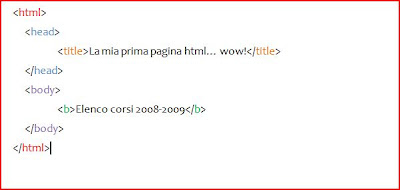
    Il primo tag è <html>. Segnala al browser che inizia un documento HTML. L'ultimo tag della pagina è </html>. Segnala al browser che finisce un documento HTML. Come hai capito, il tag di apertura è racchiuso tra segno di minore e di maggiore; il tag di chiusura ha in più lo slash. Il testo contenuto tra il tag <head> e il tag </head>> è l'informazione dell'intestazione (header). Questo testo non sarà visualizzato nella pagina del browser.Il testo tra i tag <title> e </title> identifica il titolo del documento. Esso viene visualizzato nel titolo della finestra del browser. Per esempio nel blog di didaLGo il title corrisponde a: DidaLGo (seguito dal nome del browser che stiamo utilizzando). E' molto importante che ognuna delle pagine che creiamo abbia un suo title, perché è uno degli elementi usati da un motore di ricerca per cercare le pagine che corrispondono ai criteri che abbiamo impostato. Inoltre, se hai usato i Preferiti/Bookmarks/Segnalibri, noterai che il tuo browser propone come nome proprio ciò che rappresenta il nostro title. Dunque, se qualcuno si fa un preferito/segnalibro che punta alla nostra pagina, sarebbe carino che non venisse scritto Default/Blank/Vuoto... che non significano nulla! Avremo modo di riparlarne.
    Il testo compreso tra <body> e </body> è il corpo principale della pagina ed è visualizzato dal browser.Il testo tra <b> e </b> sarà visualizzato in grassetto. (b sta per bold=grassetto). A dire il vero ci sono alcuni tag che non dovrebbero essere usati (vengono definiti in inglese deprecated). Questo è proprio uno di quelli. Sarebbe meglio usare, perciò, <strong>...</strong>. Arriveremo anche a capire perché (sarà importante capirlo bene, entrano in gioco anche criteri di accessibilità alle nostre pagine).
    Tanto per fare un esempio per chi di voi ha un blog, se non ti spaventi... :-), crea un post, metti un parola in grassetto usando il pulsante b, oppure la scorciatoia CTRL+B e poi vai un po' su Modifica HTML: che tag ha usato il nostro blogger? Se non hai il blog su blogger, puoi fare la prova con il tuo blog e vedere se usa tag deprecated oppure no...
    Alla prossima!
    Emanuele

    martedì 30 settembre 2008

    Lezione 7 Corso Blogger - Invitare altri utenti a collaborare al proprio blog


    Siamo ora giunti alla settima lezione del corso in salsa web 2.0 Didalgo sulla creazione del proprio blog. Questa volta vedremo come invitare altri utenti a collaborare al nostro blog. Infatti una delle potenzialità di Blogger, nell’ottica della collaborazione e della condivisione, è quella di permettere all’amministratore di un blog di poter invitare altre persone (fino a 100 autori!) a collaborare al blog.
    Vedremo infatti, come accedendo alle impostazioni del blog, nella sezione relativa alle autorizzazioni, sia possibile, semplicemente inserendo gli indirizzi di posta elettronica delle persone che vogliamo invitare, mandare degli inviti. Invitare delle persone a collaborare significa invitarle a diventare autori del blog. Infatti, una volta accettato l’invito, una persona potrà contribuire attivamente al blog scrivendo e pubblicando dei post. Ma attenzione, c’è di più: vedremo come sia possibile non soltanto invitare qualcuno a collaborare, ma anche dargli “più poteri” facendolo diventare un amministratore, cioè dargli l’opportunità di gestire il blog (modificare/rimuovere post di altri autori, gestire le impostazioni del layout ecc.). Allo stesso modo vedremo come sia possibile rimuovere un invito o un autore dal proprio blog.
    Pronti per cominciare?
    Buona lezione 7! :-)
    La lezione, come sempre, è scaricabile su Slideshare.

    domenica 28 settembre 2008

    Trasformazioni geometriche nel piano - Ottava Puntata

    Riepiloghiamo velocemente le lezioni precedenti:
    Ora introdurremo le similtudini e fin da subito ci accorgiamo che nel menù di Cabrì (programma di geometria dinamica che abbiamo utilizzato finora per rappresentare le trasformazioni geometriche)mancano le similutidini.

    Alla luce di ciò gli studenti svolgeranno due attività alla scoperta delle similitudini. I principali obiettivi:
    • Rappresentare una similitudine.
    • Scoprire che non è riconducibile ad una precedente trasformazione geometrica.
    • Far emergere alcune proprietà in casi particolari.
    Al termine sono indispensabili da parte dell'insegnante alcune puntualizzazioni teoriche e alcuni esercizi.

    Buona lezione

    sabato 27 settembre 2008

    HTML - Creazione della nostra pagina

    Tutti pronti a digitare con me? Molto bravi, sento che non vedete l'ora ;-), cominciamo ad aprire il Blocco note: lo troviamo negli Accessori. (Personalmente faccio così: Tasto Windows+R (equivale ad andare su Esegui), nella finestra che si apre digito il nome del programma, nel nostro caso notepad.exe e poi premo Invio). Dimenticavo che conviene creare una cartella in cui salvare i nostri file. Perciò scegliete voi il nome, quello che preferite, l'importante è sapere dove mettiamo le cose...


    Prima di partire, alcune affermazioni sull'HTML (in parte ricavate da un sito che avrò modo di citare la prossima volta):

    • un file HTML è un file di testo che contiene dei tag
    • i tag indicano al nostro browser come deve essere visualizzata la nostra pagina
    • un file HTML ha estensione html o htm (l'estensione sono le ultime tre lettere alla fine del nome del file, precedute da un punto, tipo: default.htm)
    Ora possiamo creare la nostra prima pagina. Lo diciamo una volta per tutte: i nostri tag saranno tutti scritti in minuscolo. Ora ricopiate nella finestra del Blocco note quanto vedete qui sotto e poi vi spiego bene di che cosa si tratta.


    Scritto tutto? Sicuri di avere scritto tutto proprio esatto? Nessuno ha messo il back slash=barra all'indietro invece dello slash=batrra in avanti? E i segni di maggiore e minore sono tutti giusti? Ok, alora salviamo il file usando per es. il menu File-Salva nella cartella che ci siamo creati prima. Se non avete creato la cartella, il programma vi propone di salvare nella cartella predefinita, solitamente Documenti. Ora, attenzione a scegliere in basso dove dice "Salva come" l'opzione "Tutti i file (*.*)". Fatto? Bene, dobbiamo solo più digitare nome ed estensione: chiameremo questa prima pagina default.htm
    Salvato? Perfetto, vediamo un po' che cosa ne viene fuori. Andate con le Risorse del computer a visualizzare il contenuto della cartella in cui avete salvato il file. Dovreste notare che il sistema operativo ha automaticamente assegnato al file un'icona di Internet Explorer (o di Mozilla, o del vostro browser predefinito). Un doppio clic sul file e si aprirà una finestra del browser in cui sarà visualizzata la scritta Elenco corsi 2008-2009. Direi che ora... potete vedere la pubblicità sugli altri canali e tornare con didaLGo nel prossimo post, in cui vi racconto a che cosa servono i tag che vi ho fatto digitare. Poco per volta impareremo a migliorare e personalizzare la nostra pagina.
    A presto!

    Emanuele

    giovedì 25 settembre 2008

    'sto HTML fa per me o no?

    Un nuovo argomento da approfondire: la rete è piena di corsi per creare pagine HTML, ma vedrete che non ci ripeteremo! Come sempre, in puro stile didaLGo, vi daremo alcune dritte per capire come creare una semplice pagina HTML. Uh, ma come? -mi fischiano già gli orecchi- Con tutti i servizi online che ti fanno creare un sito senza nemmeno conoscere una parola di HTML? Eh sì, hai ragione, però capita sempre quella volta in ufficio in cui ti dicono: Non è che tu sai modificare la pagina principale del sito? Dobbiamo correggere una piccola cosa... E allora conviene mettere nella nostra cassetta degli attrezzi qualche pillola di HTML. L'importante è cominciare, il resto viene da sé e capiremo così se l'HTML fa per noi :-)

    L'HTML è un linguaggio con cui posso creare dei file di testo, leggibili e interpretabili da un browser, come Internet Explorer. Tanto per capire, moltissime delle pagine che vediamo in Internet sono scritte in HTML. L'HTML non è l'unico linguaggio con cui sono scritte le pagine, tanto per dirne solo qualcuno preso a caso, possiamo citare PHP, ASP, ASP.NET, JSP, JS eccetera. Che cosa mi serve per seguire didaLGo in questo percorso? Un computer, un browser tipo Internet Explorer e il semplice Blocco Note (lo trovi negli Accessori del sistema operativo). Insomma, tutti possono partecipare. Ci sono molti programmi "editor HTML", gratuiti e non, semplici e professionali, non sto a farne una recensione. Ho scelto di non complicare le cose: chi vuole imparare può farlo con ciò che ha già nel suo computer. Non dimenticate lo scopo di questi post: non diventeremo esperti webmaster, ma alla fine del corso sapremo se fa al caso nostro un'offerta di lavoro che chiede nei prerequisiti: "Conoscenza concetti HTML". Alla fine avremo capito che l'HTML è il nostro pane e il corso di didaLGo ci ha solo messi su una strada che non sapevamo essere la nostra... Oppure è diventato evidente che siamo fatti per tutt'altro e l'informatica la lasciamo ad altri. Un insegnante per passione deve anche saper fare questo con i suoi allievi, guidandoli a scoprire i talenti nascosti.
    Abbiamo già detto un po' di cose. In vista del prossimo appuntamento possiamo finire imparando alcuni dei tasti fondamentali che ci serviranno per scrivere le nostre pagine:
    • il segno di maggiore: > (lo trovi sulla tastiera a sinistra, vicino alla Z; si fa con la maiuscola premuta)
    • il segno di minore: < (lo trovi sulla tastiera a sinistra, vicino alla Z;si fa SENZA bisogno della maiuscola premuta)
    • il tasto della barra in avanti: / (cosiddetto slash) lo trovi sul tastierino numerico, se il tuo computer ce l'ha, oppure sul tasto del 7 (e si fa tenendo premuto il tasto della maiuscola).

    Bene, siamo pronti per i prossimi post!
    A presto
    Emanuele

    martedì 16 settembre 2008

    Lezione 6 Corso Blogger - Gestire l'accesso al proprio blog


    Nella lezione 6 del corso in salsa web 2.0 "Creiamo e gestiamo blog con blogger", ci occupiamo di vedere come gestire l’accesso al nostro blog decidendo chi possa visualizzarlo e chi no.

    Generalmente, di default, chiunque può visualizzare il nostro blog, ma in molti casi può rivelarsi utile limitarne la visione ad un numero ristretto di persone scegliendo direttamente chi invitare.

    In tal caso solo i membri invitati potranno vederlo, mentre a tutti gli altri utenti del web sarà negato l'accesso.

    Questa opzione si rivela interessante non soltanto nel caso in cui si voglia limitare l'accesso al blog per motivi di privacy, ma anche, ad esempio, nel caso di un blog di classe in ambito didattico, dove si decida che solo i membri appartenenti alla classe stessa possano accedervi.

    Come sempre la lezione è disponibile anche su Slideshare… buona lezione!

    domenica 14 settembre 2008

    Trasformazioni geometriche nel piano - Settima Puntata


    Riepiloghiamo velocemente le lezioni precedenti:

  • Lezione 1 - Introduzione alle trasformazioni geometriche
  • Lezione 2 - Gli invarianti
  • Lezione 3 - Le traslazioni
  • Lezione 4 - Le rotazioni
  • Lezione 5 - La simmetria assiale
  • Lezione 6 - La simmetria centrale

  • Ora introdurremo l'omotetia, una nuova trasfomazione geometrica del piano che contrae o dilata gli oggetti mantenendone la forma e l'orientazione. Questa definizione verrà sviluppata mediante un'attività che ha l'obiettivo di esplorare le omotetie con il supporto del software di geometria dinamica Cabrì.

    Lo studente potrà così comprendere alcuni aspetti che caratterizzano le omotetie; al termine non dovranno mancare da parte dell'insegnante alcune puntualizzazioni teoriche e alcuni esercizi.

    A tal proposito ho trovato molto utile il libro di testo: "Modulo J - Trasformazioni geometriche - Editore Zanichelli".

    Buona lezione

    mercoledì 10 settembre 2008

    Lezione 5 Corso Blogger - Creazione immagine del proprio indirizzo mail


    Benvenuti alla quinta lezione del corso in salsa web 2.0 dal titolo
    Come creare un’immagine per l’indirizzo e-mail e aggiungerla al blog. In questa lezione impareremo a creare l'immagine del nostro indirizzo e-mail (per tale argomento si rimanda anche al post
    Creare l'immagine della Gmail ), attraverso E-Mail Icon Generator, e ad aggiungere tale immagine al nostro blog.
    Buona lezione... (Come sempre ricordiamo che potete trovare e/o scaricare la lezione da Slideshare).

    domenica 7 settembre 2008

    Le Trasformazioni geometriche nel piano - Sesta Puntata


    Dopo qualche giorno di pausa riprendiamo le lezioni sulle trasformazioni geometriche, al fine di avere un'unità didattica completa sull'argomento.

    Riepiloghiamo velocemente le lezioni precedenti:
  • Lezione 1 - Introduzione alle trasformazioni geometriche
  • Lezione 2 - Gli invarianti
  • Lezione 3 - Le traslazioni
  • Lezione 4 - Le rotazioni
  • Lezione 5 - La simmetria assiale

  • Ora affrontiamo la simmetria centrale e proponiamo ai nostri studenti l'attività 6 che ha l'obiettivo di comprendere con alcune domande e l'ausilio di Cabrì alcune semplici proprietà di questa trasformazione.

    Quest'attività permette di coinvolgere attivamente gli studenti, mediante il confronto con i compagni e con l'insegnante e così iniziare a costruire una parte del materiale di apprendimento.
    Al termine oppure durante lo sviluppo dell'attività, non devono mancare i richiami teorici sulla simmetria centrale, puntualizzando le proprietà e approfondendo alcuni aspetti non sviluppati durante l'attività stessa.

    A questo punto ... Buona lezione.


    mercoledì 3 settembre 2008

    Lezione 4 Corso Blogger - La gestione dei commenti


    Eccoci alla quarta lezione del corso in salsa web 2.0 dal titolo Come gestire i commenti del blog in Blogger. Nelle scorse lezioni abbiamo visto come creare un account blogger partendo dal nostro account Gmail, come creare un post, come formattarlo e modificarlo. In questa lezione, invece, vedremo passo passo le varie opzioni presenti in Blogger per gestire, in base alle nostre esigenze, i commenti che gli altri utenti possono (o non possono, a seconda delle impostazioni che diamo) lasciare sui post presenti nel nostro blog.
    Come sempre la lezione è presente su slideshare e scaricabile in formato Power Point.
    Buona lezione!


    giovedì 28 agosto 2008

    Lezione 3 Corso Blogger - Gli strumenti di formattazione e gestione del Post

    Eccoci alla terza lezione del corso in salsa web 2.0 dal titolo Creiamo e gestiamo un blog sulla piattaforma Blogger.

    In questo caso proviamo a capire come possiamo formattare il testo di un nostro post. Vediamo gli strumenti visuali, quelli che possiamo trovare anche nei classici elaboratori testi come MS Word.

    Vedremo in seguito come si possa agire direttamente sul codice html ma in questo caso dovremo fare attenzione e sapere un minimo di cosa stiamo parlando.

    Quindi in questa lezione vediamo che si può formattare il testo del post cambiandone il tipo di carattere, la dimensione, scegliendo elementi di formattazione come il grassetto ed il corsivo, cambiare il colore dei caratteri, inserire dei link ipertestuali, scegliere l'allineamento del testo (un solo tipo di allineamento per tutto il post), inserire elenchi puntati e numerati, effettuare il controllo ortografico, inserire immagini e video e cancellare velocemente elementi di formattazione.

    Anche in questo caso la lezione è presente su slideshare ed è completamente scaricabile come file di Power Point.

    Buona lezione 3...


    Didalgoblogger3


    View SlideShare presentation or Upload your own. (tags: didalgo didallgo)

    lunedì 25 agosto 2008

    Lezione 2 Iniziamo a gestire un blog su blogger

    Eccoci alla seconda lezione del corso in salsa web 2.0 dal titolo Creiamo e gestiamo un blog sulla piattaforma Blogger.

    Nella prima lezione abbiamo visto come crearci un account su blogger utilizzando il nostro account gmail e come creare il nostro primo blog e come pubblicare il nostro primo post.
    Nella seconda lezione vediamo cosa accade quando ci colleghiamo alla piattaforma blogger per la seconda volta ovvero con l'account già creato ed un blog già on line.
    Vediamo anche come fare una piccolissima modifica al post già pubblicato.

    Insomma il nostro corso va avanti. Per ora operazioni semplici ma è proprio da qui che dobbiamo partire.

    Anche questa seconda lezione usa la piattaforma slideshare ed è in formato Power Point che può essere scaricato e quindi visualizzato e gestito a piacere off line.

    Buon corso. Qui sotto la lezione 2:

    Didalgoblogger2
    View SlideShare presentation or Upload your own. (tags: silvio grosso)


    234x60-tuttoincluso.gif

    sabato 23 agosto 2008

    Creiamo un blog con blogger


    Realizzare un blog, curarlo, cercare di renderlo utile ed interessante è una competenza che i nostri allievi dovrebbero pian pianino acquisire.
    Io utilizzo molto i blog sia a livello di classe che di singoli allievi per questo sento la necessità di offrire una serie di indicazioni per poter realizzare e gestire senza difficoltà un blog.
    Iniziamo oggi una guida alla realizzazione di un blog attraverso il portale BLOGGER. Lo stesso portale che usiamo con tante soddisfazioni per didaLGo.
    Partiamo con la prima lezione che ci permetterà attraverso una video guida di crearci un blog. Questa lezione spiega passo passo come possiamo crearci il nostro primo blog e come pubblicare il nostro primo articolo on line.
    Attenzione per poter raggiungere questo primo obiettivo dobbiamo possedere un account google ovvero avere una casella di posta elettronica GMAIL. In caso non la possedessimo possiamo seguire le indicazioni del post di didaLGo visualizzabile cliccando QUI oppure se siamo coraggiosi tentare da soli partendo dall'url http://www.gmail.com.
    Benissimo. Se abbiamo il nostro account google possiamo iniziare. Non ci resta che digitare sul nostro browser l'indirizzo di blogger ovvero http://www.blogger.com e seguire le indicazioni della nostra guida.
    La guida è un file di power point pubblicato su slideshare. Possiamo quindi visualizzare la guida on line o scaricarla sul nostro PC. Qui in basso in embeded la guida.
    La guida prima di tutto ci farà inserire il nostro account di google e ci porterà nella pagina di iscrizione a blogger. Questa pagina ci apparirà solo la prima volta che utilizziamo blogger. In futuro non sarà più necessaria. Quindi visto che blogger serve per creare e gestire blog verremo trasportati nella pagina di creazione del nostro primo blog. Anche questo passo avviene solo al primo accesso. Una volta realizzato il primo blog entreremo direttamente nella nostra bacheca di blog personale (ma questo sarà oggetto della lezione 2). La lezione 1 quindi ci guida nella creazione del nostro blog e di un semplice articolo (post) iniziale.
    Buone creazioni di blog...


    Creiamo un blog
    View SlideShare presentation or Upload your own. (tags: e-learning didalgoteacher)


    234x60-voce8mega.gif