Visualizzazione post con etichetta fotoritocco. Mostra tutti i post
venerdì 6 gennaio 2012
Funky photo - Effetti alle foto al volo
Funky photo effects è un servizio online che fa della rapidità e della semplicità il proprio punto di forza.
Se dobbiamo creare un semplice effetto su una immagine e non abbiamo assolutamente tempo (cosa che capita spesso agli insegnanti) possiamo usare questo servizio.
Come dicevamo il suo uso è più che semplice, basta raggiungere il sito (clicca QUI) e poi caricare la fotografia di cui si vuole avere l'effetto fotografico. Il caricamento non richiede nessuna conoscenza informatica, basta fare clic sul tasto BROWSE, ricercare la foto sul nostro PC e poi fare clic sul tasto UPLOAD.
Dopo qualche secondo apparirà la nostra immagine in sei differenti versioni con effetti speciali.
Gli effetti sono:
- cartoon
- luminance
- old photo ovvero effetto seppia o vintage
- pencil ovvero effetto matita
- mixrgb
- painting ovvero effetto pittura
La foto con l'effetto può essere caricata direttamente su twitter o su facebook grazie ad un semplice tasto oppure scaricata ed utilizzata come si vuole facendo clic con il tasto destro del mouse.
Magari non sarà il servizio più utile del mondo ma prima o poi potrebbe farci comodo, quindi da inserire nella nostra cara cassettina degli attrezzi.
Buoni effetti...
domenica 7 novembre 2010
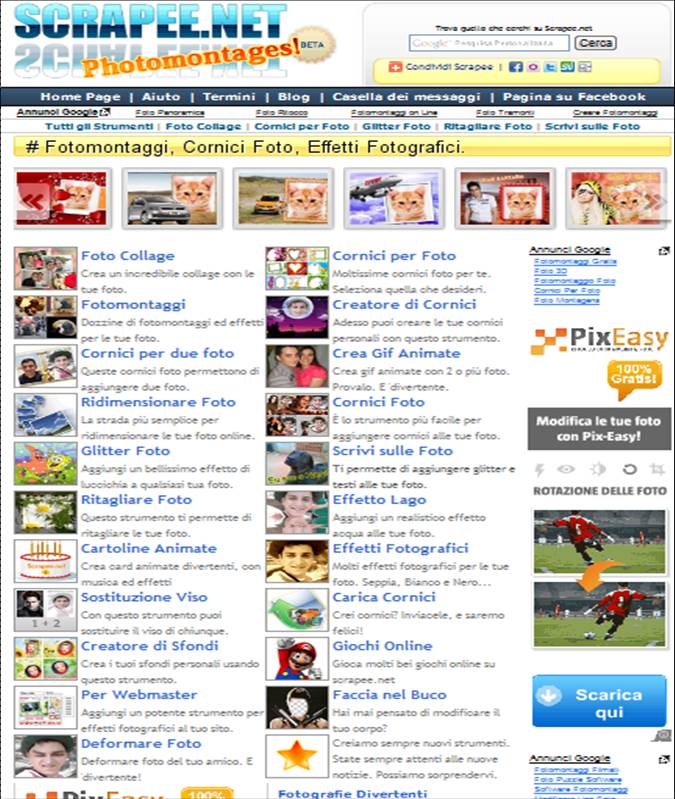
Scrapee - Il servizio on line del fotomontaggio

Si chiama SCRAPEE.net ed è un interessante servizio di effetti fotografici on line.
Nelle pagine di questo sito internet si possono fare davvero tantissime operazioni con e sulle immagini e tutte in maniera semplice e gratuita.
Si possono infatti creare dei collage con le foto, oppure si possono creare dei bellissimi fotomontaggi tipo quelli che si possono realizzare con PhotoFunia o con PhotoMica . E di fotomontaggi ci sono almeno 150 modelli diversi. Ottimo.
Si possono fare anche un sacco di altre robe con questo servizio on line. Vediamole rapidamente:
- cornici a due immagini. Che permettono di inserire in maniera davvero carina due foto in una immagine (molto utile per creare coppie di lavoro in modo simpatico)
- ridimensionare foto. E' possibile farlo in maniera davvero semplice e rapida (utilissimo per avere le foto delle dimensioni giuste da inserire nella piattaforma FAD o in un nostro documento/presentazione)
- aggiungere un effetto glitter alle foto. Se piace o può interessare.
- ritagliare le nostre foto o immagini. Grazie ad uno strumento di una semplicità incredibile.
- creare cartoline animate con effetti di movimento e suoni
- sostituire in una immagine il viso di una persona
- creare degli sfondi per il desktop personalizzati con una nostra fotografia o con il logo della nostra struttura educativa
- deformare in maniera simpatica delle fotografie
- creare delle cornici personalizzate
- creare in pochissimi passaggi delle gif animate (sempre utili)
- scrivere su una immagine o una foto (anche questo strumento può essere utilizzato in tanti contesti)
- inserire alle nostre fotografie degli effetti fotografici tipo l'effetto lago, il seppia, il bianco e nero, il pastello e tanti altri
- la faccia nel buco ovvero inserire la nostra faccia nel corpo di un personaggio famoso o della fantasia
Insomma non un semplice servizio di fotomontaggi ma un vero e proprio portale on line del fotomontaggio, con tante possibilità, tutte semplici da realizzare e senza nemmeno la necessità di registrarsi.
Ecco un altro strumento per la nostra cassettina degli attrezzi.
Buoni fotomontaggi...
domenica 9 novembre 2008
piZap - fotoritocco on line gratuito
piZap è un servizio on line gratuito che permette di inserire una serie di effetti su delle immagini.
In chiaro stile web 2.0 non richiede nemmeno la registrazione ed è quindi pronto per essere utilizzato.
Semplice, intuitivo e ricco di effetti speciali, permette in pochi istanti di caricare e modificare una immagine o una fotografia.
Si possono inserire fumetti con le scritte che preferiamo oppure inserire frasi già preimpostate (tutte in inglese), si possono inserire effetti per modificare il colore dell'immagine, oppure inserire degli adesivi per arricchire la nostra immagine, o ancora inserire effetti di fotoritocco come degli occhi, dei capelli, delle labbra, o altri elementi per "cammuffare" una fotografia, e tanto altro ancora.
Il tutto in inglese ma assolutamente comprensibile da chiunque.
Una volta modificata la nostra immagine la possiamo salvare o ottenere il codice per inserirla in un blog, un sito o in un servizio di social network.
Molto interessante ed utile sia per far prendere confidenza con internet ed il mouse ai nostri allievi che per modificare a nostro piacere immagini da usare in per sussidi, presentazioni o esercitazioni.
Anche questo servizio da inserire nella nostra cara cassettina degli attrezzi.
Buon fotoritocco on line...
Un esempio della fochina didaLGo "cammuffata" con piZap:
domenica 2 novembre 2008
PICNIC - Il fotoritocco online semplice e divertente

"Picnik rende favolose le tue foto con strumenti di modifica facili da utilizzare ma potenti. Metti a punto il contenuto che ti sta a cuore, quindi diventa creativo con effetti, font, forme e cornici a iosa.
È rapido, facile e divertente."
Così si presenta questo ottimo servizio on line. Un servizio per il fotoritocco che non ha nulla da invidiare a tantissimi software che necessitano lunghe e dolorose installazioni.
Ci troviamo davvero di fronte ad un servizio che ci permette di modificare in maniera facile immagini presenti sul nostro PC o sparse sui vari servizi di social network.
Le opzioni sono molte ed una volta caricata l'immagine (dal nostro pc o direttamente da Flickr, Myspace, Picasa, Facebook, Freewebs, Webshots o Photobuckets) possiamo svolgere una serie veramente ampia e consistente di modifiche. Prima di tutto possiamo utilizzare il comodissimo AUTOFIX che con un solo clic del mouse ci corregge (e lo fa benino) la nostra immagine automaticamente. Se vogliamo invece essere protagonisti della modifica non dobbiamo far altro che scegliere il tasto RUOTA per ruotare in maniera anche molto precisa l'immagine, oppure RITAGLIA e RIDIMENSIONA per ritagliare o ridimensionare anche qui con tutti i sacri crismi la nostra immagine, o ancora possiamo scegliere i tasti ESPOSIZIONE, COLORI e CONTRASTA per modificare con facilità queste opzioni, o ancora se la nostra immagine è una fotografia utilizzare il comodissimo strumento OCCHI ROSSI che ci aiuta a togliere questo antipatico effetto di molte foto fatte in interni (con una interessante opzione per togliere gli occhi rossi nella maniera corretta sia in caso di persone che di animali).
Ma non è tutto, possiamo anche in questo caso in maniera più che semplice ed intuitiva, modificare la nostra immagine inserendo tanti interessanti effetti, o impostando delle cornici, inserendo del testo, e tanto altro ancora. Se questo non fosse sufficiente possiamo ancora caricare in un album le nostre foto e combinarle in gruppi di foto.
Insomma tutto ciò che si potrebbe volere da un software del genere.
Più che interessante per un insegnante ed i propri allievi che spesso hanno bisogno di fare modifiche al volo alle proprie immagini senza dover essere legati a registrazioni, installazioni o software troppo costosi e fuori bagget.
Da mettere nella propria cassetta degli attrezzi.
Buon fotoritocco on line...
domenica 13 aprile 2008
Photoshop finalmente online!
1) Navighiamo all'indirizzo https://www.photoshop.com/express/landing.html. Qui è possibile registrarsi velocemente cliccando sul pulsante arancione Join Now e inserendo pochi dati, tra i quali naturalmente non può mancare l'indirizzo di posta elettronica, che servirà come nome utente per accedere al servizio. La registrazione ci richiede anche di specificare un indirizzo che corrisponderà al sito che useremo per condividere le nostre immagini.
2) Una volta registrati riceveremo una email all'indirizzo di posta elettronica che abbiamo indicato nella registrazione, in cui dovremo fare clic su un link che confermerà l'iscrizione.
3) A questo punto possiamo utilizzare Photoshop cliccando questa volta non più su Join now, ma su Sign In.
4) Una volta entrati, come prima cosa in alto a destra possiamo cliccare su Upload Photos.
5) Ora possiamo sfogliare il contenuto del nostro computer con il pulsante Browse e localizzare l'immagine di cui vogliamo effettuare l'upload (cioè che vogliamo caricare nel nostro spazio online -che arriva fino a 2 GB).
6) ora che l'immagine è online, nell'angolo in basso a destra possiamo cliccare e scegliere Edit
7) e così avremo visibili i comandi per modificare l'immagine.
Non rimane che provare e poi condividere con la comunità online le nostre creazioni digitali! Non ci sono le innumerevoli funzioni di Photoshop, ma è tutto gratuito e può servirci per cominciare a giocare un po' con il fotoritocco. Che ne dite?
Emanuele
venerdì 28 marzo 2008
TAAZ - Creare un nuovo look on line e condividerlo
La qualità dei servizi supera incredibilmente qualsiasi aspettativa.
Nel caso di TAAZ ci troviamo davanti ad un servizio on line di una potenza inimmaginabile.
Possiamo fare in pochissimi minuti, senza nessuna conoscenza di fotoritocco e senza installare nulla sul nostro pc quello che software costosi e difficili da utilizzare ci potrebbero far fare con tempi assai più lunghi.
Grazie a TAAZ possiamo infatti, partendo da una fotografia in nostro possesso o ricavata su internet, truccare in maniera assolutamente credibile il soggetto della fotografia.
Il risultato infatti sarà increbibilmente veritiero.
La home page del sito si presenta con una frase eloquente: "Crea un nuovo look e condividilo con i tuoi amici, ottieni gli ultimi consigli di bellezza e le tendenze più calde (hottest). Tutto questo è gratuito, registrati e provalo."
Ed è proprio così. Dobbiamo registrarci (la procedura è intuitiva e rapida in stile web 2.0) e in questo modo ottenere un nostro spazio per conservare i nostri "capolavori" e condividerli con i nostri conoscenti.
Non si può che dire che lo strumento è semplice ed è intuitivo. Possiamo scegliere di usare delle fotografie presenti on line (alcune offerte dal sito stesso) oppure utilizzare una fotografia presente sul nostro computer.
Una volta caricata l'immagine ci viene fatta fare una semplice procedura per ottenere le giuste coordinate della fotografia ovvero attraverso passaggi guidati ci viene chiesto di indicare le coordinate di occhi, bocca, sorriso del nostro soggetto.
Fatta questa rapida operazione possiamo iniziare con il trucco.
Possiamo modificare il trucco della pelle, degli occhi (con possibilità di applicare anche lenti a contatto colorate al soggetto), delle labbra e lavorare sul taglio ed il colore dei capelli.
Il trucco sembrerà davvero reale. La cosa bella è che ci vengono proposti per esempio i colori del rossetto indicando la marca ed il codice del colore (per esempio il colore Baby Buff della Clinique). Incredibile.
Una volta compiuto il nostro make up possiamo salvare l'immagine, possiamo inviarla a chi vogliamo, possiamo condividerla e svolgere tante altre operazioni.
Insomma uno strumento sicuramente divertente ma anche molto utile e non solo per parrucchieri ed estetisti in erba.
Da inserire nella propria cassetta degli attrezzi...
Lo strumento è fatto per truccare dei soggetti femminili. Ecco un esempio trovato sul sito:
Etichette:
fotografia,
fotoritocco,
web 2.0,
web 2.0; grafica;
venerdì 19 ottobre 2007
Proteggere il copyright delle immagini
Oggi parliamo di fotoritocco ed in particolare illustriamo come sia possibile proteggere le nostre fotografie o fotocomposizioni se vogliamo pubblicarle sul web.
In questo caso ci siamo serviti di Photoshop, ma si tratta di una tecnica piuttosto accessibile per ogni editor di immagini.
Ecco la scaletta dei passaggi da eseguire:
-apro l'immagine scelta
-faccio una scritta con nome, data ed eventuale simbolo di copyright(©)
(mi raccomando di scegliere un font molto leggibile, nel mio caso ho optato per un Arial Black)
-dal Pannello dei livelli clicco di destro sul livello della scritta e dal menù a tendina che compare seleziono "Opzioni di fusione"
-si apre un pannello: tra le varie opzioni seleziono "Smusso e effetto rilievo", quindi clicco su "OK"
-ritorno al Pannello dei livelli e porto il Riempimento a valore 0 (qui sotto l'immagine)

-per finire posiziono il testo realizzato centralmente rispetto all'immagine
Ecco il risultato finale:

Buon fotoritocco.
In questo caso ci siamo serviti di Photoshop, ma si tratta di una tecnica piuttosto accessibile per ogni editor di immagini.
Ecco la scaletta dei passaggi da eseguire:
-apro l'immagine scelta
-faccio una scritta con nome, data ed eventuale simbolo di copyright(©)
(mi raccomando di scegliere un font molto leggibile, nel mio caso ho optato per un Arial Black)
-dal Pannello dei livelli clicco di destro sul livello della scritta e dal menù a tendina che compare seleziono "Opzioni di fusione"
-si apre un pannello: tra le varie opzioni seleziono "Smusso e effetto rilievo", quindi clicco su "OK"
-ritorno al Pannello dei livelli e porto il Riempimento a valore 0 (qui sotto l'immagine)

-per finire posiziono il testo realizzato centralmente rispetto all'immagine
Ecco il risultato finale:

Buon fotoritocco.
Iscriviti a:
Post (Atom)