Visualizzazione post con etichetta funzioni. Mostra tutti i post

venerdì 25 novembre 2011

Calcolo della variazione in percentuale (2 di 3)

Abbiamo visto in un precedente post, Calcolo della variazione in percentuale (1 di 3), come calcolare la variazione in percentuale tra due numeri: potrebbero essere per esempio i dati relativi all'incremento delle vendite in 3 nazioni diverse. Se il numero è positivo, il triangolino è con il vertice in alto e verde: sono aumentate rispetto al mese precedente! Ora vogliamo aggiungere anche un triangolino colorato, che ci aiuti  visualizzare subito a occhio le variazioni positive e negative. Cominciamo subito dal triangolino.
1) Come si fa a inserire il triangolino? Non è un "disegno" o un'immagine. Si tratta piuttosto di un carattere che appartiene a un tipo di carattere particolare, costituito in realtà tutto da simboli. Il font in questione si chiama Wingdings 3. Usando il comando Inserisci - Simbolo, possiamo trovare, dopo aver impostato il font Wingdings 3, il simbolo che corrisponde al triangolo con il vertice verso l'alto. Una volta inserito, se andiamo sulla cella e controlliamo la barra della formula, troviamo una "p". Ora, se andiamo nella cella e scriviamo q, il triangolino avrà il vertice rivolto verso il basso. Insomma, p e q sono i caratteri che formattati come Wingdings 3 corrispondono a triangolini.
2) Come facciamo a visualizzare il triangolino con il vertice in alto o in basso? Si tratta di controllare il valore che compare in E: se è maggiore di 0 voglio il triangolo con il vertice in alto, altrimento con il vertice in basso. Dobbiamo usare la funzione SE. Tale funzione ha 3 argomenti:
SE(test; se_vero; se_falso).
  • Test è la condizione che vogliamo verificare: nel nostro caso, se il valore nella colonna E è maggiore di 0
  • se_vero: ciò che vogliamo avere nella colonna F se il test dà come risultato VERO: vogliamo la lettera p
  • se_falso: ciò che vogliamo avere nella colonna F se il test dà come risultato FALSO, nel nostro caso una q.
In pratica, andiamo in F3 e digitiamo:
=SE(E3>0;"p";"q")  occhio alle virgolette!
3) occorre solo ricopiare la formula, come spiegato nel precedente post e dovremmo ottenere: in F3 q, in G3 e in H3: p
4) ora selezioniamo l'intervallo F3:H3 e impostiamo il carattere Wingdings 3.
Fatto? Perfetto, dovremmo vedere tutti i nostri 3 triangolini di colore nero.
L'ultima operazione è ottenere che sia verde o rosso a seconda che ci sia un incremento o un decremento.
Sarà il pane del prossimo post! E useremo la formattazione condizionale.
A presto

Emanuele

mercoledì 23 novembre 2011

Calcoli, formule e funzioni in Microsoft Word (3)


Eccoci alla terza puntata sui calcoli in Word.
Abbiamo visto che è una operazione che può essere svolta in maniera abbastanza semplice. Come dicevamo nella seconda puntata è possibile fare calcoli complessi sotto forma di funzioni. Un po' come in Excel con la differenza che Word ha un numero di funzioni limitate e che il loro nome non è tradotto in italiano.

E se abbiamo bisogno nel nostro documento di calcolare al volo l'importo dell'IVA di una fattura? E se ci servisse questo risultato arrotondato con due cifre decimali?

Nulla di più semplice.

Proviamo insieme.

Prima di tutto attiviamo la zona di calcolo nel nostro documento premendo la combinazione di tasti 
CTRL + F9.
Ora tra le parentesi graffe andiamo ad inserire la nostra formula/funzione.
Naturalmente dobbiamo iniziare con il simbolo dei calcoli ovvero =
Poi dobbiamo inserire (come faremmo anche in Excel) il nome della funzione seguito dall'apertura della parentesi tonda. In questo caso vogliamo che l'importo dell'IVA sia arrotondato quindi usiamo la funzione ROUND (se usassimo Excel per arrotondare useremmo la versione italiana ovvero ARROTONDA).
Quindi, a questo punto abbiamo inserito la seguente formula: =ROUND(
Ora inseriamo la nostra formula. Mettiamo di voler calcolare l'IVA su un imponibile di 1.785,12 euro e che l'IVA abbia una aliquota del 21%. Possiamo quindi continuare la formula in questo modo: =ROUND(1785,12*21%
Fatto questo dobbiamo comunicare a Word che abbiamo inserito il primo argomento ovvero la formula da arrotondare e che vogliamo passare a dire quante cifre vogliamo tenere dopo la virgola prima di arrotondare. Dobbiamo quindi inserire il separatore ; e la cifra 2 e chiudiamo la parentesi.
La nostra formula è completa rivediamola e rileggiamola: =ROUND(1785,12*21%;2)
Non importa se inseriamo il nome della funzione ROUND in maiuscolo o minuscolo, in quanto Word non fa differenze, facciamo solo attenzione a non inserire spazi tra le varie voci e a digitare il numero inserendo la virgola e non il punto e senza il punto separatore delle migliaia. 
Capiamo insieme: abbiamo iniziato con l'uguale che indica che vogliamo fare una formula, poi abbiamo digitato il nome della funzione che permette di arrotondare il risultato. Tra parentesi abbiamo inserito il nostro calcolo ed infine dopo il punto e virgola abbiamo inserito 2 per dire a Word di tenere due cifre decimali e poi arrotondare.

Il nostro risultato sarà €  374,88

Per il formato euro possiamo seguire le istruzioni della seconda puntata di questa serie di post.

All'inizio del post troviamo una immagine che ci può dare  una mano.

Per oggi e tutto, alla prossima puntata...

TERZA PUNTATA

domenica 13 novembre 2011

Calcoli, formule e funzioni in Microsoft Word (2)

Nella prima puntata (clicca QUI) di questi post dedicati ai calcoli ed alle formule e funzioni in Microsoft Word abbiamo visto come calcolare attraverso la funziona AVERAGE la media tra alcuni numeri.

Ora vediamo come si può formattare il risultato in maniera che appaia nel nostro documento sotto forma di valuta euro.
Dobbiamo prima di tutto impostare la formula. Ricordo che bisogna attivare la zona di calcolo attraverso la combinazione di tasti CTRL + F9 quindi digitare all'interno delle parentesi graffe =AVERAGE(30;40;50;60). Nell'immagine in alto si può vedere la formula che va inserita. Il risultato sarà 45. Ma se vogliamo visualizzarlo come se fossero 45 euro?
Semplice, basta andare con il mouse sulla formula e fare clic sul tasto destro del mouse. Si aprirà una finestra di dialogo come questa qui sotto:
Dobbiamo scegliere facendo clic con il tasto sinistro del mouse, il comando Modifica campo...
Si aprirà una nuova finestra di dialogo dal nome campo, proprio come quella che possiamo vedere qui sotto:
In questa finestra dobbiamo scegliere il tasto Formula.
Siamo quasi giunti al termine. Si è aperta la finestra formula (esattamente quella presente all'inizio di questo articolo) dove dobbiamo andare a scegliere, tra quelli proposti, il formato numerico che desideriamo dare al nostro risultato. Nel nostro caso scegliamo il terzo ovvero quello che ci visualizza il numero con il formato Valuta Euro.

Confermiamo ed il gioco è fatto.

Semplice no?

Nella prossima puntata approfondiremo ancora un pochino l'argomento.

Buoni calcoli in word...

SECONDA PUNTATA

giovedì 10 novembre 2011

Calcoli, formule e funzioni in Microsoft Word (1)

Nel gennaio del 2008 scrivevo su didaLGo un post dal titolo "Inserire al volo dei calcoli in Word" dove spiegavo come si può utilizzare Word per fare alcuni calcoli.

Ora vorrei raccontarvi come si possono inserire delle funzioni e delle formule in Word in maniera molto simile a come si fa in Excel. Inoltre vedremo come si può modificare il formato dei numeri presenti nei nostri documenti di Word.

Naturalmente i fogli elettronici restano quelli deputati a fare calcoli e formule ma può essere utile inserire qualche "calcoletto" anche nei nostri documenti di testo.

Vi ricordo (semmai andate a rivedere il post citato all'inizio dell'articolo) che per fare un calcolo in Word bisogna attivare una area di calcolo (contraddistinta dalle parentesi graffe) attraverso la combinazione di tasti CTRL + F9.

Una volta attivata l'area di calcolo dobbiamo iniziare la nostra formula con il simbolo = e poi possiamo fare i calcoli utilizzando le tradizionali formule delle operazioni (moltiplicazione *, divisione /, addizione +, sottrazione -, elevazione a potenza ^). 

Ma possiamo anche inserire delle funzioni, così come facciamo in Excel. 
Ma ATTENZIONE. Le funzioni non sono in lingua italiana e sono limitate per numero.

Quelle presenti in word sono: ABS, AND, AVERAGE (ovvero MEDIA), COUNT, DEFINED, FALSE, IF (ovvero SE), IT, MAX, MIN, MOD, NOT, OR, PRODUCT (ovvero PRODOTTO), ROUND (ovvero arrotonda), SIGN, SUM (ovvero SOMMA), TRUE.

Insomma non sono tantissime ma qualcosa a disposizione c'è.

Per inserirle? Molto semplice, possiamo digitarle direttamente nell'area di calcolo attivata attraverso il CTRL + F9 oppure utilizzare il comando INSERISCI/CAMPO.

Iniziamo in questo primo post a vedere come inserire una funzione digitandola.

Per esempio se vogliamo fare la media tra 4 numeri possiamo fare in questa maniera:
- attiviamo l'area di calcolo con i tasti CTRL e F9
- quindi tra le parentesi graffe dobbiamo digitare =AVERAGE(40;20;30;10)
- ora digitiamo F9 e poi ALT + F9 ed apparirà 25 come risultato

Facile no? Rileggiamo la formula. Si inizia con l'uguale, come del resto accade anche in excel. Poi si inserisce il nome della funzione, in questo caso AVERAGE che vuol dire MEDIA in inglese, poi apriamo la parentesi e vi inseriamo i vari argomenti separati dal punto e virgola. Gli argomenti sono i numeri di cui vogliamo calcolare la media. Noi ne abbiamo messi 4 ma potevano metterne di più o di meno. Potevamo anche inserire delle formule al posto dei numeri tipo per esempio =AVERAGE((20*2);(40/2);30;10). In questo caso si dice nidificare delle formule in una funzione. Naturalmente si potrebbero nidificare anche delle funzioni nelle funzioni.
Ma di questo come di altro parleremo nei prossimi post relativi a questo argomento.

Buoni calcoli in word...

PRIMA PUNTATA...


lunedì 1 marzo 2010

Estrazione di testo da una cella

Tempo fa mi è stato chiesto se possiamo separare il contenuto di una cella distribuendolo nelle celle adiacenti, un carattere alla volta. Per esempio: in A1 c'è scritto: P16379. Voglio avere in A2: P, in B2: 1; in C2: 6; in D2: 3; in E2: 7 e in F2: 9. Solitamente si risolve il problema con codice Visual Basic. Ma ora troviamo una soluzione più semplice, che ci consente di imparare due funzioni, una delle quali appartiene a quelle che così da sole non servono a nulla, ma in questo caso...
Allora, avete messo in A1 il testo da elaborare? Ok.
Come possiamo avere in A2 il primo carattere contenuto nella cella A1? Ci servono due funzioni: STRINGA.ESTRAI e RIF.COLONNA(). Con la prima posso estrarre un certo numero di caratteri a partire da una determinata posizione. Nel nostro caso devo per cominciare estrarre un solo carattere nella prima posizione. quindi in A2 scriverò: =STRINGA.ESTRAI(A1;1;1), cioè dico a Excel di estrarre un solo carattere dal testo contenuto in A1 a partire dal primo carattere. In pratica ottengo P. Poi in B2 scriverò: =STRINGA.ESTRAI(A1;2;1) e otterrò 1. Poi in C2 scriverò: =STRINGA.ESTRAI(A1;3;1) e otterrò 6 e così via. Mmm. c'è un modo migliore? Certo. Avete notato che il numero da cui comincio a estrarre corrisponde alla colonna in cui mi trovo? Osservate il secondo argomento. In A2 parto dalla colonna 1 (e la colonna A è la PRIMA colonna); in B2 parto dalla colonna 2 (e la colonna B è la SECONDA colonna) è così via. E dunque? E allora posso usare una funzione che mi dica in quale colonna mi trovo, così "generalizzo" la mia funzione: una sola funzione andrà bene per tutte le colonne. RIF.COLONNA() mi restituisce il numero della colonna in cui sono. Attenzione che questa funzione non ha argomenti, ma sono necessarie le due parentesi. Per esempio, se vado in D4 e digito: =RIF.COLONNA() ottengo 4. Perché? Ma perché la colonna D è la quarta (A,B,C,D). La formula che ho usato in A2 perciò potrebbe essere:
=STRINGA.ESTRAI(A1;RIF.COLONNA();1).
Quando Excel la elabora, la risolve un pezzo alla volta e sostituisce RIF.COLONNA() con 1, perché siamo nella colonna A. Perciò questa formula può andare bene per tutte le colonne, purché usiamo un riferimento assoluto, così possiamo ricopiare la cella, trascinandola dal quadratino in basso a destra. La formula finale sarà in A2:=STRINGA.ESTRAI($A$1;RIF.COLONNA();1)
Possiamo trascinarla a destra di quanto ci serve e otterremo la suddivisione del testo contenuto in A1, un carattere alla volta nelle celle adiacenti.

Il punto fondamentale è questo: usando Excel bisogna cercare di generalizzare le formule che scriviamo, in modo tale da evitare errori e ridurre il numero delle formule.
Emanuele

mercoledì 24 febbraio 2010

La funzione SINISTRA in Excel

Tranquilli, esiste anche DESTRA e in certo modo anche CENTRO... Cerco di tenermi pronto per la par condicio... :-)
Sono funzioni raggruppate da Excel come funzioni di tipo TESTO. Servono per leggere il contenuto di una cella e recuperarne solo una parte. Supponiamo di aver ricevuto un file che contiene nella stessa colonna sia la sigla della provincia sia il CAP. In A1 abbiamo: MI20100; in A2: TO10100; in A3: RM06100 e così via. Mi è capitato molto spesso di dover manipolare dati "sporchi", cioè con tutto appiccicato. In casi come questi, se voglio avere in una cella la provincia e in un'altra il CAP, basta mettersi in B1 e scrivere: =SINISTRA(A1;2). La funzione SINISTRA restituisce dalla cella A1 tanti caratteri quanti sono indicati nel secondo argomento.

Gli argomenti sono ciò su cui lavora la funzione e sono separati da ; Nella funzione SOMMA, tanto per fare un esempio, gli argomenti sono le celle da sommare, il più delle volte un intervallo, esempio: =SOMMA(A30:A50), cioè somma tutte le celle da A30 fino a A50, ossia 21 celle. Oppure sono singole celle. Es. =SOMMA(A20;A40;A50) Qui sommo tre celle: A20, A40 e A50.

Il risultato in B1 sarà: MI i primi due caratteri partendo da sinistra contenuti nella cella A1. Poi andiamo in C1 e scriviamo: =DESTRA(A1;5). Otterremo con lo stesso criterio, ma partendo da destra, i primi 5 caratteri e avremo: 20100.
Ora non rimane che selezionare l'intervallo B1:C1. Hai visto il quadratino nero in basso a destra? Bene, posizionati sopra con il mouse che diventerà una piccola croce nera. Ora premi il tasto sinistro e tieni premuto trascinando in basso fino alla C3. Rilascia il pulsante del mouse e così abbiamo tutti i nostri dati ben leggibili.
Alla prossima!
Emanuele

lunedì 17 novembre 2008

Maiuscole e Minuscole in Excel


Spesso chi usa Excel non sfrutta a pieno le potenzialità di questo foglio elettronico.
Tra le funzioni più semplici da utilizzare ma anche meno conosciute ci sono le tre di testo utili per trasformare delle parole da maiuscole a minuscole e viceversa.

Come dico spesso in classe, non dobbiamo ricordarci a memoria tutte le funzioni di Excel, ciò che conta è sapere che alcune operazioni si possono fare.

Ma entriamo nelle specifico. Le funzioni si chiamano MAIUSC, MINUSC e MAIUSC.INIZ. Sono funzioni molto semplici in quanto non richiedono particolare sintassi o difficili argomenti.

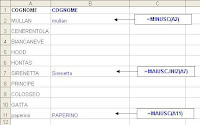
Per esempio se abbiamo nella cella A2 il nome e cognome di un nostro allievo scritto in minuscolo possiamo trasformarlo in maiuscolo digitando per esempio nella cella B2 la funzione: =maiusc(a2). 
Il risultato della funzione sarà il nome e cognome del nostro allievo scritto tutto in maiuscolo. Allo stesso modo la funzione MINUSC trasforma tutto in minuscolo e la funzione MAIUSC.INIZ trasforma le iniziali in maiuscolo e le altre lettere in minuscolo.

Semplice no? Qui sotto un piccolo esempio delle tre funzioni:


Buone funzioni di testo...

martedì 27 maggio 2008

44 gatti in fila per 6 con il resto di 2


Le mie figlie mi hanno fatto riscoprire 44 gatti, la canzone dello zecchino d'oro del 1968 cantanta dalla bravissima Barbara Ferigo. E questa è una della tante cose belle di essere papà.

Pensando al ritornello " Quarantaquattro gatti,in fila per sei col resto di due,si unirono compatti,in fila per sei col resto di due,coi baffi allineati,in fila per sei col resto di due,le code attorcigliate,in fila per sei col resto di due." mi sono detto perchè non scrivere un post sulla funzione RESTO in Excel.

Una funzione che nei libri che insegnano l'uso di questo applicativo spesso non viene citata ma che può essere davvero utile e che sicuramente vale la pena spiegare ai nostri allievi.

Capire a cosa serva questa funzione mi sembra abbastanza semplice: la funzione RESTO restituisce il resto della divisione di due numeri.

Pertanto se i due numeri sono 44 e 6 come nella filastrocca il risultato della funzione sarà 2 ovvero il resto della divisione tra il dividendo 44 ed il divisore 6.

Facciamo un esempio semplice semplice per capire la sintassi di questa funzione.

Se, come si può evincere dalla immagine qui sotto, abbiamo inserito il valore 44 nella cella A1 ed il valore 6 nella cella B1, possiamo nella cella C1 calcolare il resto della divisione di questi due valori.

La funzione che andremo a digitare nella cella C1 sarà =RESTO(A1;B1) ovvero il simbolo = che indica ad Excel che vogliamo realizzare una funzione, la voce RESTO che indica ad Excel la funzione che vogliamo utilizzare, tra parentesi i due argomenti separati dal ; quindi il dividendo 44 (riferimento di cella A1) ed il divisore 6 (riferimento di cella B1). Il risultato sarà naturalmente 2.


Una funzione che può essere utile in diverse tabelle. Una funzione che ha il pregio di non essere troppo complicata e pertanto che può essere capita facilmente dai nostri allievi con il doppio scopo di insegnare loro una nuova utile funzione e di aiutarli ad entrare sempre più in contatto con le potenzialità di questo strumento.

Buone funzioni...

domenica 6 aprile 2008

Excel cerca in verticale

Tra le tante funzioni disponibili in Excel, dedichiamo oggi l'attenzione a CERCA.VERT. Scopo della funzione è effettuare ricerche in una matrice di dati. Prendiamo il caso dell'immagine che vedete. Supponiamo di avere un elenco di nomi. Possiamo usare la funzione CERCA.VERT. Gli argomenti obbligatori sono 3: a) il valore da cercare, b) l'intervallo delle celle in cui effettuare la ricerca, c) la colonna di cui vogliamo il contenuto. Il quarto argomento, opzionale, conviene impostarlo sempre a FALSO (ancora una volta.. fidatevi di didaLGo!)
Ecco come procedere:

1) impostiamo le etichette delle colonne (in A14 scriviamo IDStudente, in B14 Nome e in C14 Voto).
2) in A15 digitiamo l'IDSTUDENTE di cui vogliamo nome e voto, per esempio 4A6
3) in B15 usiamo la funzione CERCA.VERT e scriviamo:

=CERCA.VERT(A15;A1:C9;2;FALSO)

otteniamo Annalisa come risultato. Impostando 2 come terzo argomento, significa che dell'intervallo A1:C9 vogliamo sapere che cosa c'è nella seconda colonna (1 sarebbe la colonna dell'IDSTUDENTE, 2 è quella del NOME, 3 quella del VOTO). Ora possiamo fare la stessa cosa in C15, cambiando però il terzo argomento, perciò avremo la formula:
=CERCA.VERT(A15;A1:C9;3;FALSO)
Se tutto va bene, ora possiamo cambiare il valore in A15 e automaticamente Excel visualizzerà i corrispondenti nome e voto nelle celle accanto.
Buon lavoro!

Emanuele
PS se ricordate, abbiamo parlato dei nomi di intervallo in Excel poco tempo fa. In questo caso, se diamo un nome all'intervallo A1:C9, per esempio classe_4a, la nostra formula in B15 diventa: =CERCA.VERT(A15;classe_4a;2;FALSO) molto più facile da leggere e con altri vantaggi che un giorno scopriremo.

martedì 11 marzo 2008

Giudizi e classi di valori con Excel?!


Prima di cominciare la lezione questa mattina un amico che insegna con me mi ha sottoposto un quesito che ha vinto... un post su didaLGo! Il problema è questo: uno studente sostiene una prova che viene valutata con un voto da 1 a 50. Il voto ottenuto corrisponde a una classe di valori. Per esempio, se Andrea ottiene 46, avrà come giudizio ottimo. Come ottengo il giudizio in automatico, sulla base del voto conseguito?


1) Impostiamo un foglio di Excel con i dati che vedete nell'immagine.


Fatto? Bene. Ora cerchiamo di ottenere in automatico che Excel, quando inserisco il voto di Andrea, in una cella accanto mi visualizzi il giudizio. Sarebbe comodo, no? Pensate quando gli studenti sono tanti...


Alcuni requisiti:

1) deve esistere la colonna che ho chiamato Limite, con il valore limite che determina in quale classe di valori il voto conseguito ricade (per semplicità, consideriamo votazione con numeri interi, senza decimali).

2) l'elenco, come vedete, dev'essere in ordine decrescente.

Ora impariamo due nuove funzioni. La prima è CONFRONTA. Mi serve per sapere in quale posizione si trova il voto (usata nella colonna D). In D10 dobbiamo scrivere:

=CONFRONTA(B10;$A$2:$A$6;-1)

Gli argomenti sono 3: il primo è il valore da cercare (B10, cioè il voto in questo caso 46); il secondo è l'intervallo in cui cercarlo (quello che corrisponde alla colonna che ho chiamato Limite); il terzo mi dice come effettuare la ricerca. Per non complicare troppo, non vi spiego perché è -1, ma... fidatevi di didaLGo!). Ci siamo? Non rimane che chiedere a Excel di cercare il giudizio che corrisponde alla posizione che mi ha restituito la funzione CONFRONTA. Per fare questo usiamo la funzione INDICE e in E10 scriviamo:

=INDICE($C$2:$C$6;D10)

Il primo argomento è l'intervallo in cui cercare; il secondo è la riga di cui restituire il valore. In questo caso sto dicendo a Excel di dirmi che cosa compare nella riga 1 (risultato ottenuto con la funzione CONFRONTA) dell'intervallo $C$2:$C$6. Risultato? Ottimo!

Emanuele

martedì 26 febbraio 2008

Elevare a potenza in EXCEL


Può sicuramente capitare di dover elevare un numero a potenza in Excel. Nulla di più semplice. Excel ci offre due strade per svolgere questa operazione:

Utilizzare l'operatore ^ oppure utilizzare la funzione POTENZA.


Nel primo caso l'utilizzo dell'operatore ^ è assolutamente semplice. E' proprio come utilizzare l'operatore + per le addizioni o l'operatore / per le divisioni. Se dobbiamo per esempio elevare alla
potenza di 2 il numero 3 è sufficiente digitare in una cella =3^2 Il risultato sarà naturalmente 9. Semplice no? Vediamo se abbiamo capito. Se devo elevare alla terza il numero 5 e se devo elevare alla seconda il numero 9 come posso fare? Digiterò in una cella =5^3 e in un altra cella =9^2.
Proviamo in un foglio di excel e vediamo se il risultato è corretto.


Ah dimenticavo è importante considerare l'ordine che excel da a questo operatore. Bisogna infatti sapere che prima viene svolta l'elevazione a potenza, poi le moltiplicazioni e le divisioni ed infine le addizioni e le sottrazioni. Pertanto se in una cella digitiamo =2*3^2 e in un'altra cella =3^2*2 avremo sempre il medesimo risultato: 18. Infatti in entrambi i casi excel procederà svolgendo prima il calcolo dell'elevazione a potenza (3 alla seconda ovvero 9) e poi moltiplicherà questo risultato per 2 (ovvero 9 per 2 uguale 18).


Passiamo al secondo caso, la funzione POTENZA. Anche qui è tutto molto semplice. La sintassi della funzione richiede due argomenti. Vediamo un po': dobbiamo digitare =potenza poi apriamo la parentesi tonda ( ed indichiamo i due argomenti separati dal ; Il primo argomento è il numero che vogliamo elevare a potenza ed il secondo è l'esponente a cui vogliamo elevare il nostro numero. Dunque se vogliamo elevare 3 alla seconda digiteremo =potenza(3;2) Facciamo una prova con i due calcoli provati con l'operatore ^. Digitiamo in un foglio di excel la funzione per elevare il numero 5 alla terza ed il numero 9 alla seconda. La risposta corretta eccola qui: =potenza(5;3) e =potenza(9;2).


In inglese per dire due elevato alla terza potenza dobbiamo dire two to the third power. Va da sè che la funzione in lingua inglese (valida per esempio se utilizziamo google spreadsheet è =POWER).


Non ci resta che concludere con il solito: buoni calcoli elevati a potenza con excel...

martedì 29 gennaio 2008

Multilanguage formula finder - Tradurre le funzioni di excel

Ormai capita sempre più spesso di dover utilizzare software di foglio elettronico diversi da Microsoft Excel.
Siamo abituati alla nostra bella versione in lingua italiana. Ma se ci troviamo a lavorare su un foglio elettronico in lingua inglese o anche solo se decidiamo di applicare qualche funzione nel nostro foglio di lavoro di google spreadsheet ci troveremo sicuramente di fronte alla necessità di tradurre i nomi delle funzioni dall'italiano all'inglese.
Come si chiamerà la funzione somma in inglese? Beh fin qui è semplice la possiamo tradurre con sum ma altre funzioni meno utilizzate? Per esempio come si chiama nella versione inglese la funzione arrotonda? e la funzione arrotonda.per.ecc ? e la funzione tronca?
Insomma può essere utile per noi e per i nostri allievi. Certamente con una ricerca su internet si riesce a trovare la traduzione ma se abbiamo fretta e vogliamo uno strumento rapido, preciso e che ci tolga alla svelta dagli impicci possiamo scaricarci dal sito internet dell'utilissimo portale EXCELLING il file EXCEL MULTILINGUA (per chi non riuscisse a scaricare il file dal sito EXCELLING lo può fare cliccando QUI ed inserendo la password "excelling") che come loro stessi scrivono è il "file dedicato a tutti coloro che devono usare Excel in una lingua diversa da quella a cui sono abituati ... Traduzione delle funzioni da e verso italiano, inglese, francese, tedesco, spagnolo, portoghese, olandese, svedese e finlandese."
Mi sembra abbastanza, pertanto buone traduzioni di funzioni...

lunedì 17 dicembre 2007

Excel - La funzione TRONCA

Il buon Emanuele ha inserito un interessante ed utile post sulle funzioni arrotondamento presenti in Excel. Mi aggancio al suo post per parlare di una funzione simile che può essere utile a chi lavora con i numeri.

La funzione TRONCA ha lo scopo di permettere di eliminare la parte decimale di un numero.
Per esempio se ho la cifra 567,983467 e mi serve avere lo stesso numero con solo 3 cifre decimali (567,983) posso usare la funzione TRONCA nella seguente maniera =tronca(567,983467;3).
Proviamo a leggere la funzione. Iniziamo con =tronca ovvero l'indicazione che vogliamo inserire una funzione (=) ed il tipo di funzione che vogliamo inserire. Poi tra parentesi forniamo i due argomenti richiesti da questa funzione. Il primo argomento è il numero che vogliamo modificare (potremmo anche inserire un riferimento di cella come ad esempio A2 oppure una formula come ad esempio A2/A7 o ancora una funzione), nel nostro caso 567,983467. Il secondo argomento (gli argomenti sono separati dal punto e virgola ;) indica quante cifre decimali vogliamo che abbia il nostro nuovo numero (nel nostro caso 3).
Attenzione questa funzione non opera nessun arrotondamento, come dice il suo stesso nome opera per troncamento ovvero toglie tutte le cifre decimali che seguono quelle indicate da lasciare.
Pertanto se il nostro numero è 7,39987 ed indichiamo come secondo argomento della funzione il valore 1 il risultato sarà 7,3 in quanto verranno troncate ovvero eliminate tutte le cifre decimali dopo la prima.
Questa funzione può essere comoda per esempio per calcolare le detrazioni IRPEF dove l'articolo di legge chiede di troncare il valore del coefficiente a 4 cifre decimali.
La funzione permette anche di troncare il numero nella sua parte intera.
Mi spiego con un esempio. Se nella cella A1 abbiamo il valore 1286,837 e nella cella A2 inseriamo la funzione =tronca(a1;-2) otterremo come risultato il valore 1200. Questo perchè se indichiamo come argomento il valore -2 il nostro numero viene troncato nel suo valore intero azzerando le sue ultime due cifre.
Per vedere se tutto è chiaro possiamo provare a fare il seguente esercizietto di prova:
Troviamo i risultati delle seguenti funzioni:
=tronca(67,89765;2) - =tronca(1867,89765;-1) - =tronca(67,89765;4) - =tronca(10023467,89;-3)
I risultati nel primo commento a questo post.
Buoni troncamenti...

venerdì 31 agosto 2007

La sintassi delle funzioni in Excel


Certe cose sembrano scontate ma ...

Lavorare con Excel vuol necessariamente dire utilizzare delle funzioni.
Grazie ai sistemi di aiuto del software possiamo inserire le funzioni senza doverne comprendere in pieno gli elementi che le caratterizzano. Conoscendo però le regole che dettano la sintassi delle funzioni, utilizzarle può diventare più agevole. Tutte le funzioni infatti seguono un insieme di regole comuni che se conosciute ci possono aiutare ad inserire funzioni anche
sconosciute con rapidità e senza errori.

Proviamo a scoprirle insieme.

Prima di tutto ogni funzione inizia con il simbolo = (quello che noi conosciamo come il simbolo
dell'uguale). Una volta digitato questo simbolo in una cella Excel comprende che vogliamo svolgere una operazione matematica (riferimenti di cella, formule ed appunto funzioni).

Come secondo elemento, senza lasciare spazi, deve essere inserito il nome corretto della funzione(non importa se maiuscolo o minuscolo, per excel non ci sono differenze).

Iniziamo con il fare alcuni esempi: digitando =somma excel capirà che vogliamo utilizzare la funzione Somma, se digitiamo =MEDIA excel capirà che vogliamo utilizzare la funzione Media, se digitiamo =Oggi excel capirà che vogliamo utilizzare la funzione Oggi. Dunque si inizia con il simbolo
= e si prosegue con il nome della funzione. Andiamo avanti.

A questo punto bisogna aprire la parentesi tonda ( Attenzione si usano solo parentesi tonde nelle
formule e funzioni e non le quadre o graffe. Ricordiamoci anche di non inserire mai degli spazi all'interno della nostra funzione. Pertanto tutto dovrà essere attaccato per benino senza spazi vuoti.

Ritorniamo alla nostra parentesi tonda. Viene aperta per indicare gli argomenti ovvero indicare
ad excel gli elementi utili per svolgere la funzione che abbiamo scelto. Dunque se facciamo una somma gli argomenti saranno le celle che dobbiamo sommare, se facciamo una media gli argomenti saranno le celle di cui dobbiamo calcolare la media aritmetica, e così via.

La nostra funzione ora è =NomeFunzione(

Andiamo avanti. Ora dobbiamo inserire gli argomenti. Come indicato prima si tratta di chiarire ad excel su cosa vogliamo applicare la nostra funzione. Anche per gli argomenti non importa usare maiuscole o minuscole. Possiamo indicare diversi tipi di dati che vanno da numeri, a testi, a riferimenti di cella. Variano a seconda della complessità e del tipo di funzione.

Facciamo qualche esempio con la funzione somma: =somma(a4:a8) In questo caso la nostra funzione ha come argomenti A4:A8 che si può leggere da A4 a A8 ovvero "caro excel fai la somma di tutti gli importi presenti nell'intervallo di celle compreso tra la cella A4 e la cella A8 (A4, A5, A6, A7 e A8)". Per leggere questo tipo comunissimo di argomenti dobbiamo infatti sapere che i due punti :
indicano un intervallo di celle che va dal riferimento di cella indicato prima dei due punti fino allai cella indicata dopo i due punti. Nell'esempio appunto l'intervallo va da A4 (che è indicato davanti ai due punti) ad A8 (che è indicato subito dopo i due punti).

=somma(a4:a8;a22) In questo caso ci sono più elementi. Prima di tutto viene chiesto ad excel di
sommare tutti i valori compresi tra le celle a4 ed a8 ed in secondo luogo di aggiungere anche l'importo presente in a22. Questo in quanto il punto e virgola
; serve come separatore, un po' come dire e. Proviamo a leggere la funzione. "caro excel fai la somma di tutti i valori compresi nell'intervallo di
celle A4-A8 e del valore indicato nella cella A22".

=somma(a4:a8;a22;b6:b13) In questo caso ci sono ancora più elementi. Se abbiamo capito quanto detto sopra ci viene semplice leggere la funzione nella seguente maniera: "caro excel fai la
somma dei valori compresi nell'intervallo di celle A4-A8, del valore della cella A22 e dei valori compresi nell'intervallo di cella B6-B13".

Come abbiamo potuto notare abbiamo concluso la nostra funzione chiudendo la parentesi tonda con il simbolo ). Comunque non ci dobbiamo preoccupare, se ci dimentichiamo questa operazione Excel la farà per noi (nelle ultime versioni infatti in automatico il programma inserisci la parentesi di chiusura quando confermiamo la funzione).

Direi che per il momento può bastare. Alle prossime pillole per altri approfondimenti.

Buone funzioni...

mercoledì 22 agosto 2007

Funzioni di Excel in più lingue

Recentemente ho cercato in rete assistenza per una funzione di Excel: tutto bene, come sempre basta avere pazienza e alla fine si trova una soluzione. Il fatto è che il sito era inglese e il nome della funzione usata non era così facilmente traducibile in italiano: la versione che usavo in quel momento presso un cliente era Excel in italiano perciò... sono andato sul sito Excelling e ho trovato la soluzione: c'è una cartella di lavoro di Excel con i nomi delle funzioni in italiano, inglese, francese, tedesco, spagnolo, portoghese, olandese, svedese e finlandese. Problema risolto!
Prima di conoscere questo sito, in situazioni analoghe procedevo così: aprivo la versione inglese di Excel (a casa le ho in inglese e italiano), inserivo in una cella la funzione in inglese con i suoi argomenti vari e poi salvavo il file. Quindi aprivo la versione di Excel in italiano e aprivo il file e... ecco automaticamente tradotto il nome della funzione dall'inglese in italiano!

mercoledì 27 dicembre 2006

Le funzioni SE, CONTA.SE, SOMMA.SE, CONTA.VUOTE, CONTA.VALORI, in Excel

Diverse funzioni in excel contengono la parola SE. Altre contengono la parola CONTA.

Spesso non si sfruttano queste funzioni per mancanza di tempo o perchè nessuno si è mai preso la briga di spiegarci come possiamo fare.

Vogliamo condividere un foglio elettronico che in autoistruzione cerca di spiegare il "funzionamento" delle funzioni CONTA.SE, SOMMA.SE, CONTA.VALORI, CONTA.VUOTE ed altre funzioni utili in MS EXCEL.

L'idea è condividere.
Per visualizzare ed utilizzare il file clicca QUI. (il file è in formato Microsoft Excel 2003 .xls ed è condiviso tramite Google Documenti)

Il file è assolutamente utilizzabile in qualsiasi contesto e da chiunque.


Si prega solo di indicare come autore dello stesso didaLLGo.


Buon apprendimento ...