Visualizzazione post con etichetta riferimenti. Mostra tutti i post

lunedì 20 giugno 2011

I riferimenti incrociati in Word


Scrivendo lunghi documenti che contengano delle note a piè pagina, forse vi è già capitato di creare riferimenti tra le note. Per esempio, nel testo della nota 2 scrivete: Vedi nota 1. Ecco quel "1" è un tipico esempio di riferimento incrociato. Be', scrivere manualmente il numero "1" è molto semplice. Quello che vogliamo oggi è imparare a farlo usando il giusto comando di Word. In tal modo, se aggiungeremo una nota prima della nota 1, non dovremo essere noi a correggere manualmente il riferimento presente nella ex-nota 2 (che è diventata la 3) in cui comparirà: Vedi nota 2. Se non mi sono spiegato, guardate l'immagine ;-)


Bene. Come si fa?
1) crea la prima nota, come nel mio esempio iniziale
2) inserisci la seconda nota e scrivi come testo: Vedi nota
3) ora prepara il riferimento incrociato: [Word2003] Inserisci-Riferimento-riferimenti incrociati


4) in Tipo seleziona Nota a piè di pagina
5) in Inserisci riferimento a seleziona Numero nota a piè di pagina
6) Nel riquadro Per la nota a piè di pagina fai clic sulla nota a cui vuoi creare il riferimento, nel nostro caso la nota 1.


7) D'ora in poi, se aggiungeremo delle note prima della nota 1, il riferimento presente nell'attuale nota 2 si aggiornerà automaticamente, per esempio visualizzando l'anteprima di stampa.
Provare per credere!

Buon lavoro
Emanuele

lunedì 9 novembre 2009

Excel e i riferimenti tra fogli di lavoro

In Excel siamo abituati a usare formule che fanno riferimento allo stesso foglio di lavoro in cui sono inserite. Probabilmente nel Foglio 1 -se non ne abbiamo cambiato il nome- se abbiamo in B2:B5 un elenco di valori da sommare, il totale lo avremo in BA7 con una formula tipo:

=SOMMA(B2:B5).


Stiamo cioè utilizzando riferimenti interni al foglio di lavoro. Tuttavia, quando creiamo una nuova cartella di lavoro -un nuovo file Excel-, ci troviamo a disposizione 3 fogli. Possiamo inserire i dati sui diversi fogli e poi collegarli tra loro, usando formule che si riferiscono a celle contenute nei diversi fogli. Facciamo un esempio.


  • il foglio 1 potrebbe chiamarsi: Gennaio (si rinomina un foglio facendo doppioclic sul nome del foglio e poi digitando il nome del nuovo foglio)

  • il foglio 2: Febbraio

  • il foglio 3: Marzo.

Potremo aggiungere un nuovo foglio (Inserisci-Foglio di lavoro) e nominarlo: Trimestre 1. Supponiamo di avere in ogni foglio dei valori che corrispondono a voci di spesa del mese relativo. In ciascuno di questi fogli avremo il totale del mese. Il nostro obiettivo è avere il totale del trimestre, visualizzato nel foglio Trimestre 1.

Come si fa? Se abbiamo i 3 totali mensili sempre nella stessa cella, per esempio sempre in B7, potremmo ottenere il totale trimestrale posizionandoci su C1 del foglio Trimestre 1 e digitando questa formula:


=Gennaio!B7 + Febbraio!B7 + Marzo!B7


Come vedete, si tratta solo di aggiungere prima del riferimento di cella il nome del foglio e poi inserire un !. Se il nome del foglio contiene spazi, bisogna racchiuderlo tra singoli apici. Esempio:
='Spese di Gennaio'!B7 + Febbraio!B7 + Marzo!B7.


Buon lavoro!
Emanuele

sabato 24 maggio 2008

I riferimenti di cella in EXCEL


Qualche giorno fa ho svolto il mio compito di esaminatore in una sessione ECDL. Alcuni candidati hanno affrontato la prova relativa al modulo 4 ovvero il modulo sui fogli elettronici. Tra gli argomenti ricorrenti ho notato i riferimenti di cella.

Per questo motivo ho pensato di realizzare una presentazione in Power Point su questo argomento e di condividerla in rete grazie allo stupendo servizio SLIDESHARE.

La presentazione parte dal concetto di riferimento di cella in un foglio elettronico per concludere con la spiegazione di quanto differiscano le tre tipologie di riferimenti ovvero i riferimenti relativi, i riferimenti assoluti ed i riferimenti misti.

Ricordiamoci quindi che:
  • in un riferimento relativo se cambia la posizione della cella che contiene la formula, cambia anche il riferimento;
  • in un riferimento assoluto se cambia la posizione della cella che contiene la formula, il riferimento assoluto rimarrà invariato;
  • un riferimento misto contiene una colonna assoluta e una riga relativa o una riga assoluta e una colonna relativa quindi se cambia la posizione della cella che contiene la formula, il riferimento misto varierà per quanto concerne la sua parte relativa e rimarrà invariato per la sua parte assoluta.

Pertanto B15 (riferimento relativo), $B$15 (riferimento assoluto), $B15 oppure B$15 (riferimenti misti).


martedì 9 ottobre 2007

Spese di condominio

Fine anno? Chiudete ora il bilancio del condominio? O l'avete già fatto? Comunque sia, una controllatina ai conti non va mai male... Prendiamo spunto da questo per riprendere alcuni concetti già visti in precedenti post su Excel.

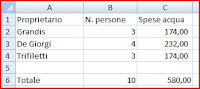
Immaginiamo di voler controllare i conteggi relativi alle spese dell'acqua. Possiamo ricreare in Excel lo schema che vedete nell'immagine. Per cominciare, copiate i dati dell'intervallo A1:B4.

Cos'è l'intervallo? E' un insieme di celle che vanno dalla prima indicata (per noi A1) fino all'ultima (B4). Perciò i due punti non riguardano la divisione, che si esprime con la barra inclinata /, ma segnalano un intervallo.
Torniamo a noi. Ora aggiungete in A6 l'etichetta "Totale" e in C6 digitate il totale delle spese dell'acqua (580,00).
Perfetto, a questo punto dobbiamo cercare di capire quanto deve pagare ogni proprietario -non vale copiare dall'immagine!-, naturalmente in proporzione al numero di persone che vivono in quella proprietà (a dire il vero le cose non starebbero esattamente così, ma noi ora ci occupiamo di Excel e null'altro ;-) ).
Allora, abbiamo il totale della spesa (580 euro). Dobbiamo calcolare intanto la quota che pagarebbe una persona. Cominciamo con il calcolare in B6 il totale delle persone che abitano nello stabile. Molto semplice: clicca in B6 e poi fai clic sulla barra degli strumenti sul pulsante della sommatoria, il sigma maiuscolo. Come vedi, a questo punto in B6 Excel ti propone la seguente formula:

=SOMMA(B2:B5).

E' proprio ciò che vogliamo, perciò non dobbiamo fare altro che premere il tasto Invio ed ecco il totale delle persone che abitano in quello stabile: sono 10. Quindi ognuno pagherà

580 euro : 10 = 58 euro a testa.

Non rimane che moltiplicare questa quota per il numero di persone:
per esempio Grandis pagherà 58 euro x 3 persone = 174 euro e così via.
Ora usiamo Excel per fare questi calcoli: dobbiamo trovare la formula da inserire in C2.Facciamo clic in C2 e digitiamo:

=C6/B6*B2
cioè chiediamo a Excel di calcolare la quota pro capite (C6/B6) e poi di moltiplicarla per il numero di persone (B2). Molto bravi! Ora qualcuno di noi saprà che possiamo trascinare il contenuto di una cella e adattare la formula. Per trascinare facciamo così:

1) seleziona la cella C2
2) ora vedrai che in basso a destra compare un piccolo quadratino. Posizionati sopra con il mouse: il puntatore da croce bianca diventerà una piccola crocetta nera. Ora puoi cliccare il tasto sinistro del mouse e trascinare in verticale fino a C4. Dovremmo ottenere le formule corrette. O no??!! E invece compare l'errore #DIV/0 a segnalare che stiamo cercando di dividere per 0. Ma come? In C3 Excel non doveva calcolare 580/10*4 e in C4 invece 580/10*3??
Verifichiamo un po'. Posizioniamoci in C3 e leggiamo sulla barra della formula il contenuto della cella.

=C7/B7*B3

Ecco scoperto l'arcano: C7 e B7 sono vuoti! Dovevano esserci C6 e B6. E come mai Excel non ha scritto la formula giusta? Perché la nostra formula inserita in C2 usa riferimenti relativi. Tali riferimenti, quando viene copiata la cella che li contiene si adattano alla nuova posizione in cui si trovano. Dato che abbiamo trascinato in verticale ed è aumentato il numero della riga, la nostra formula da C6/B6*B2 è diventata C7/B7*B3. Va bene solo per il numero delle persone in B2. Ma noi abbiamo dei valori che rimangono fissi e non cambiano mai (il totale delle spese e il totale delle persone). Insomma, oltre ai riferimenti relativi, dobbiamo usare quelli assoluti, che consentono di copiare una formula in modo che tutto continui a funzionare. Il riferimento assoluto si riconosce perché compare il simbolo del $. La nostra formula da inserire in C2 perciò diventerà:

=$C$6/$B$6*B2

Se la trasciniamo ora, nelle righe successive avremo

=$C$6/$B$6*B3
e poi
=$C$6/$B$6*B4.

Ottimo, ora ci siamo! E, come dico sempre agli allievi, attenti! Excel ci aiuta a lavorare, ma dobbiamo imparare a conoscerlo. Didalgo cerca di aiutarvi in questo.